

スマホで撮る写真って、気づけば数千枚になってることありますよね。特にiPhoneのカメラ性能は年々上がってるから、1枚あたりのデータ容量もどんどん増えてる。気づいたらストレージがいっぱいで「容量がありません」の警告……あるあるですよね。
でも「どこにバックアップすればいいの?」「画質って落ちない?」「どれが一番ラクなんだろう?」って迷いますよね。
この記事では、iPhoneで撮影した写真を高画質のままバックアップする方法を、初心者にもわかりやすく、かつ実用的にまとめました。iCloudだけじゃない選択肢も知っておくと、後々すごくラクになりますよ。
Amazonセール中の人気アウトドア用品
 【2026新登場・充電&電池両用】LED ランタン 高輝度 1800ルーメン 大容量バッテリー 無段階調光 2モード切り替え IPX5防水 軽量 頑丈 明るい レトロ 持ち運び便利 インテリア/アウトドア用 停電対策 キャンプ 登山 夜釣り 防災 地震 緊急用2,598円
 4,199円38%OFF![[ザ・ノース・フェイス] ジャケット 2000 Retro Mountain Light Jacket ブラック L](https://m.media-amazon.com/images/I/31VTq37UchL._SL500_.jpg) [ザ・ノース・フェイス] ジャケット 2000 Retro Mountain Light Jacket ブラック L28,700円
[ザ・ノース・フェイス] ジャケット 2000 Retro Mountain Light Jacket ブラック L28,700円 45,100円36%OFF ダンロップゴルフボール SRIXON Z-STAR XV 2025年モデル 1ダース(12個入り) ロイヤルグリーン4,424円
 6,930円36%OFF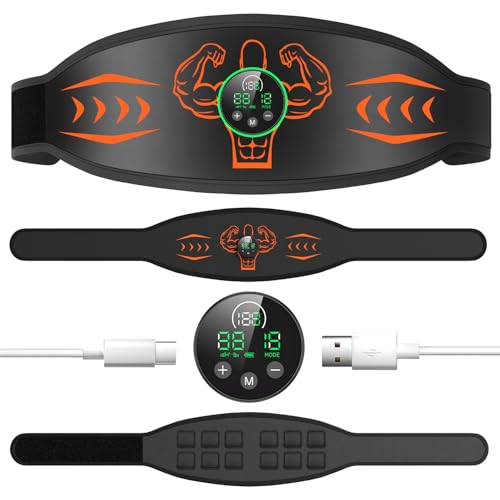 【2026強化版 消費カロリー表示】EMS腹筋ベルト ジェル不要 15モード 12枚導電布 30段階強度 USB充電 腹筋ベルト2,899円
 4,329円33%OFF
2026年10月07日05時時点の価格です。価格・在庫は変動します。最新の情報はAmazonの商品ページをご確認ください。
iPhoneの写真バックアップ、なぜ高画質にこだわるべきなのか
「どうせSNSに上げるだけだし、画質なんて気にしなくていいでしょ」と思う方もいるかもしれません。
でもちょっと待ってください。今撮ったお子さんの笑顔や旅行先の絶景、数年後に見返したときに「なんか画像が粗いな……」ってなったら悲しくないですか。
実はバックアップ方法によっては、知らないうちに画質が圧縮されてしまうケースがあるんです。
特にiPhoneで撮影するLive Photosやポートレートモードの写真は、データ構造が複雑。対応していないサービスに保存すると、ただのJPEG画像になってしまうことも。
だからこそ、最初から「高画質を維持できる方法」を選んでおくのが賢い選択なんです。
知っておきたい|iPhoneの写真データと画質の基礎知識
バックアップ先を選ぶ前に、そもそもiPhoneの写真データってどんな形式なのか、ざっくり把握しておきましょう。
HEIFって何?JPEGとの違い
最近のiPhoneで標準採用されているのが「HEIF(High Efficiency Image File Format)」という形式です。
簡単に言うと、JPEGよりも高画質なのにファイルサイズが約半分という優れもの。
ただし、Windows PCや一部の古いソフトではそのまま開けないこともあるので、バックアップ時にJPEGへ自動変換されるサービスもあるんです。この変換時に画質が落ちるケースがあるので要注意。
Live Photosやポートレート情報はどうなるの?
Live Photosは、シャッター前後の1.5秒を動画として記録する機能。ポートレートモードは被写体の奥行き情報を別データとして保持しています。
これらの「付加情報」ごとバックアップできるかどうかは、サービスによって大きく変わります。
特にポートレート写真は、あとからピント位置を変えられるのが魅力なので、そのデータが消えるのはもったいないですよね。
Amazonセール中の人気アウトドア用品
![[ニューバランス] ウォーキングシューズ W880 レディース 9J8(BLACK) 24.0 cm 2E](https://m.media-amazon.com/images/I/31hLOmCyGXL._SL500_.jpg) [ニューバランス] ウォーキングシューズ W880 レディース 9J8(BLACK) 24.0 cm 2E9,615円
[ニューバランス] ウォーキングシューズ W880 レディース 9J8(BLACK) 24.0 cm 2E9,615円 13,970円31%OFF Dyoac エアタグ カード 2枚【超長持ち!最大10年使える!極薄1.6mm】Airtag iOS用 GPS 財布 紛失防止タグ Apple「探す」4,598円
 6,599円30%OFF![[ゼット] 野球 ソックス 靴下 3足組 ネイビー(2900) 24~27cm BK03CL](https://m.media-amazon.com/images/I/31mb2Ik6FoL._SL500_.jpg) [ゼット] 野球 ソックス 靴下 3足組 ネイビー(2900) 24~27cm BK03CL921円
[ゼット] 野球 ソックス 靴下 3足組 ネイビー(2900) 24~27cm BK03CL921円 1,320円30%OFF ヤマシタ(YAMASHITA) エギ王 K 2.5号 ベーシック 005 ムラムラチェリー1,060円
 1,496円29%OFF
2026年10月07日05時時点の価格です。価格・在庫は変動します。最新の情報はAmazonの商品ページをご確認ください。
高画質を保証するバックアップ方法3選|用途別おすすめ
ここからが本題です。高画質を維持したままiPhoneの写真をバックアップする方法を3つ厳選しました。それぞれ特徴が違うので、あなたの使い方に合ったものを選んでください。
方法1:iCloud写真|最も手軽で確実な純正サービス
まずは王道。Apple純正のiCloud写真です。
メリットはなんといっても「何も考えなくていい」こと。設定さえしておけば、Wi-Fi接続時に自動でアップロードしてくれます。
そして最大のポイントは、HEIF形式やLive Photos、ポートレート情報を完全に保持したまま保存できること。編集内容も同期されるので、別のiPhoneやiPad、Macでシームレスに続きの作業ができます。
デメリットは、無料枠が5GBしかないこと。写真をたくさん撮る人は、月額料金が発生します。でも「確実さ」と「手間のなさ」を考えれば、個人的にはこれ一択でもいいくらい。
- 元のファイル形式(HEIF)をそのまま保持
- Live Photosやポートレート情報も完全対応
- 設定は「設定」アプリから「写真」→「iCloud写真」をオンにするだけ
方法2:Googleフォト|ストレージに余裕がほしい人向け
「iCloudの容量を増やすのはちょっと……」という方にはGoogleフォトが選択肢になります。
以前は「高画質モード」が無制限で無料でしたが、現在はGoogleアカウントの保存容量(無料15GB)を消費します。とはいえiCloudより無料枠は広め。
注意すべきは、初期設定のまま使うと「ストレージ節約画質」でアップロードされてしまうこと。これだと若干圧縮がかかります。
必ず設定で「元の画質」を選択してください。そうすればHEIFファイルもそのままアップロードされ、Live Photosにも対応します。
- 無料で15GBまで使える(iCloudは5GB)
- 設定で「元の画質」を選べば高画質を維持可能
- iPhone以外のデバイス(AndroidやPC)からもアクセスしやすい
方法3:Amazon Photos|プライム会員なら写真無制限
意外と知られていないのがAmazon Photosです。
Amazonプライム会員なら、写真に限っては容量無制限で保存できるんです。これ、結構すごい特典。
しかもHEIF形式やLive Photosにも対応しているので、画質劣化の心配なし。動画は5GBまで無料で、それを超えると有料プランが必要になりますが、写真だけをメインにバックアップしたい人にはピッタリ。
専用アプリを入れておけば、自動アップロードも設定可能です。
- プライム会員なら写真は容量無制限・無料
- HEIF形式やLive Photosもそのまま保存可能
- iPhoneアプリから自動バックアップ設定できる
写真バックアップでやってはいけない3つのこと
高画質を維持するために、絶対に避けたい落とし穴を3つ紹介します。
1. LINEやメールの添付で自分に送って保存する
これ、めちゃくちゃやる人多いんですけど、送信時に画像が大幅に圧縮されます。高画質で撮った意味がなくなります。
2. 無料のクラウドサービスを初期設定のまま使う
先ほどのGoogleフォトのように、「節約モード」が初期設定になっているサービスは多いです。設定画面で必ず「元の画質」や「オリジナル」を選びましょう。
3. バックアップ後に端末から削除する際、同期設定を確認しない
iCloud写真をオンにしている状態でiPhoneから写真を削除すると、クラウド上からも消えます。「同期」と「バックアップ」は別物だと理解しておくことが大事です。
Amazonセール中の人気アウトドア用品
![[フォクスセンス] スニーカー スッと履ける 【理学療法士推薦】 ウォーキングシューズ メンズ レディース スポーツ ラ](https://m.media-amazon.com/images/I/41w4ykarwKL._SL500_.jpg) [フォクスセンス] スニーカー スッと履ける 【理学療法士推薦】 ウォーキングシューズ メンズ レディース スポーツ ランニングシューズ ローファー カジュアル 紐なし 世界一快適 通勤 歩きやすい 立ち仕事 軽量 オールブラック 26.5cm T1517-014,780円
[フォクスセンス] スニーカー スッと履ける 【理学療法士推薦】 ウォーキングシューズ メンズ レディース スポーツ ランニングシューズ ローファー カジュアル 紐なし 世界一快適 通勤 歩きやすい 立ち仕事 軽量 オールブラック 26.5cm T1517-014,780円 6,780円29%OFF ミッドレングス3Pソックス (LAS55637) 3パック 3枚 3足1,009円
 1,430円29%OFF ヨネックス ウエットスーパーグリップ(詰め替え用 5本入) AC102-5-007 ブラック1,064円
 1,496円29%OFF![[ザ・ノース・フェイス] ジャケット Compact Jacket ブラック M](https://m.media-amazon.com/images/I/318np-VuBVL._SL500_.jpg) [ザ・ノース・フェイス] ジャケット Compact Jacket ブラック M11,904円
[ザ・ノース・フェイス] ジャケット Compact Jacket ブラック M11,904円 16,500円28%OFF
2026年10月07日05時時点の価格です。価格・在庫は変動します。最新の情報はAmazonの商品ページをご確認ください。
目的別|結局どれを選べばいいの?
ここまでの情報を踏まえて、ライフスタイル別に最適解をまとめます。
とにかく手間をかけたくない人
→ iCloud写真一択。月額130円(50GB)からの課金は、利便性への投資と考えましょう。
無料でなるべく多く保存したい人
→ Amazon Photos(プライム会員限定)。写真無制限はやっぱり強い。
Googleサービスをよく使う人
→ Googleフォト。「元の画質」設定を忘れずに。
iPhoneだけでなくWindows PCでもよく見る人
→ GoogleフォトかAmazon Photos。どちらもブラウザからアクセスしやすいです。
まとめ|iPhoneの大切な写真は適切な方法で高画質バックアップを
いかがでしたか?
写真って、撮った瞬間は「まあいっか」で済ませがちだけど、後から見返したときの価値って本当に大きいですよね。数年後の自分や家族への贈り物だと思って、ぜひ高画質のまま大切に保管してください。
今回紹介したiCloud写真、Googleフォト、Amazon Photosのどれかを選んでおけば、画質で後悔することはまずありません。
容量がいっぱいになる前に、今日のうちに設定だけでも済ませておきましょう。それだけで、これから撮る何千枚もの写真がずっと高画質のまま守られますよ。

コメント